
搜索
您的位置:
《百度极速版》解除绑定手机号教程
《百度极速版》解除绑定手机号教程
2026-11-02 09:17:46
来源:互联网
编辑:十四月
热度:2
很多用户在使用过百度极速版app后,都被其强大的功能和海量信息所吸引,官方为了更好的吸引用户,推出了很多服务,其中手机号绑定功能服务备受用户的关注,但是很多用户都不知道怎么解除绑定的手机号,这里指玩手游网小编为用户们带来了《百度极速版》解除绑定手机号教程的全部内容,感兴趣的用户欢迎点击查看。

《百度极速版》解除绑定手机号教程
1、先启动百度极速版软件,进到主页之后能够切换至视频、小说、个人中心板块,咱们选择点右下角的【我的】。

2、紧接着在个人页面里面,能够浏览我的小说、浏览记录、收藏夹、消息提醒、订单记录等项目,这一步要点右上角的【设置图标】。

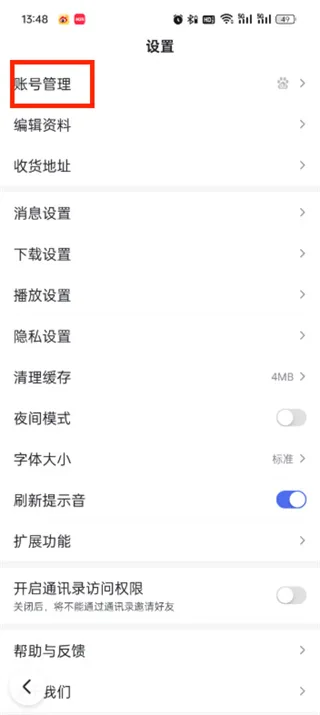
3、随后跳转至设置界面,页面内包含账号管理、修改个人资料、收藏地址、消息提醒设置等选项,在此处选中【账号管理】。
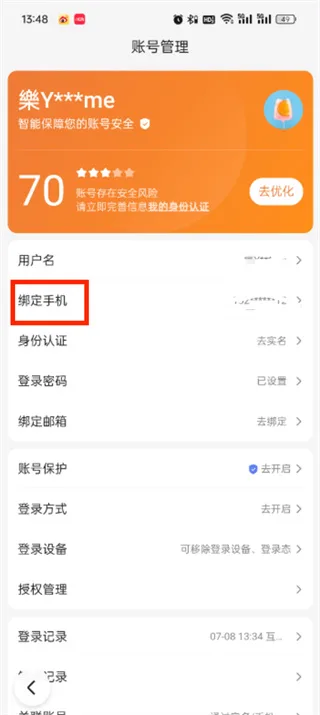
4、下一步进入账号管理界面,页面支持修改昵称、手机号绑定、实名认证、登录密码相关操作,我们选择【绑定手机】。
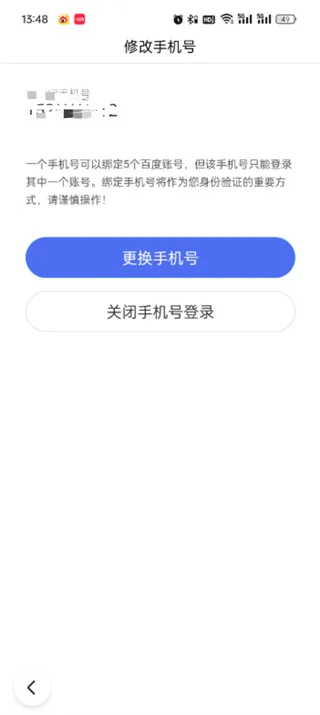
5、在手机号调整页面,会出现换绑手机号、关闭手机号登录两个选项,直接点选【更换手机号】按钮。
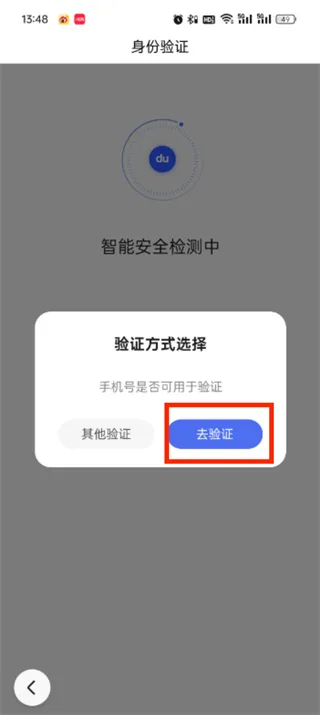
6、跳转至身份核验页面后,会弹出验证途径选择弹窗,分为其他验证、前往验证两个选项,这里点击【去验证】。
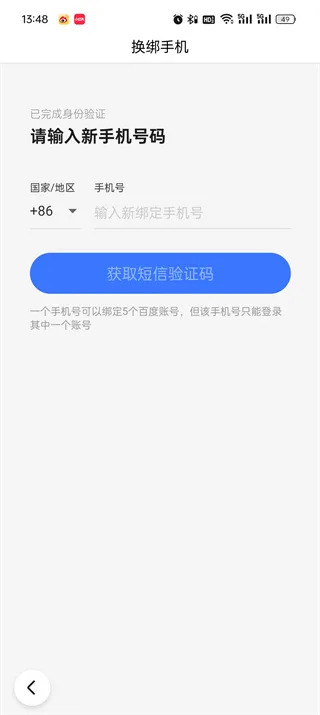
7、等核验流程走完,就会进入手机号换绑页面,填入新的手机号码,再完成验证操作就可以了。
以上就是指玩手游网为你带来的《百度极速版》解除绑定手机号教程的全部内容,更多精彩软件资讯教程尽在指玩手游网,感兴趣的小伙伴欢迎点击关注收藏本网站哦。
复制本文链接
本文为指玩手游网所有,未经允许不得转载。









最新浏览器
手机工具
网页浏览器