
搜索
您的位置:
《UC浏览器》设置浏览器标识教程
《UC浏览器》设置浏览器标识教程
2026-01-08 16:02:02
来源:互联网
编辑:神之林
热度:13
《UC浏览器》是一款非常多用户都在使用的浏览器软件,这款软件功能全面,广告少,十分的绿色,很多用户都喜欢在这里搜索自己想要的信息资源,很多用户想要设置浏览器标识,那么如何操作呢?现在就让指玩手游网的小编为大家带来关于《UC浏览器》设置浏览器标识教程一览的全部内容吧,感兴趣的小伙伴一定不要错过哦。

《UC浏览器》设置浏览器标识教程
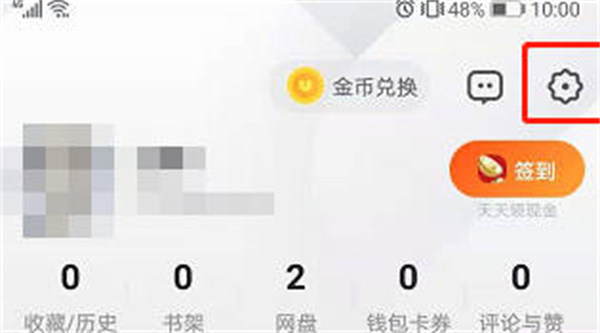
1、打开UC浏览器,点击右上角的设置。
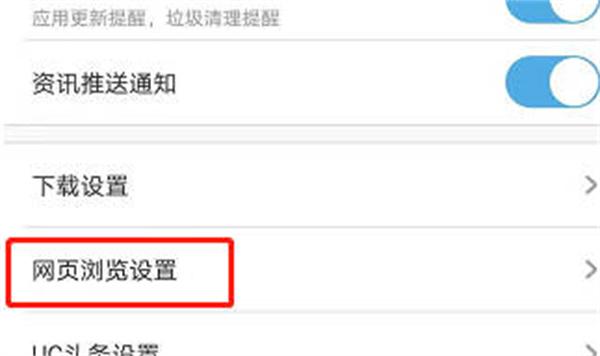
2、进入设置后,点击“网页浏览设置”。
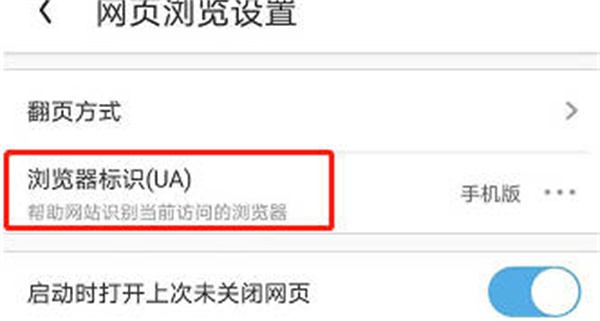
3、在网页浏览设置中,点击“浏览器标识”。
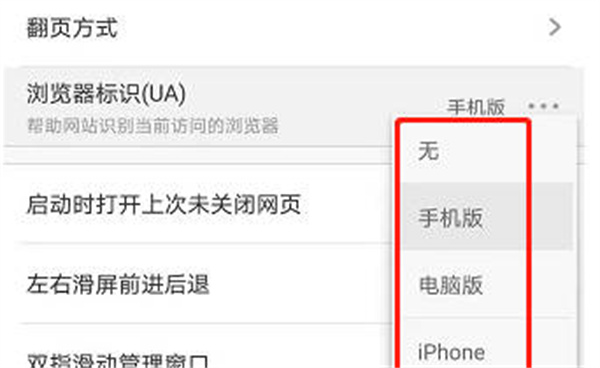
4、选择对应的标识即可。
以上就是指玩手游网小编为你带来的《UC浏览器》设置浏览器标识教程的全部内容,更多精彩软件教程尽在指玩手游网,感兴趣的小伙伴欢迎点击关注收藏本网站哦。
复制本文链接
本文为指玩手游网所有,未经允许不得转载。











磁力引擎
最新浏览器
网页浏览器