搜索
您的位置:
《剪映》设置文字逐行显示
《剪映》设置文字逐行显示
2026-01-24 11:15:36
来源:互联网
编辑:神之林
热度:67
《剪映》是一款有抖音短视频应运而生的剪辑视频神器,在这里可以尽情的自由的创作自己喜欢的视频资源,同时,我们可以在视频i资源中添加文字逐行显示,具体如何操作呢?现在就让指玩手游网的小编为大家带来关于《剪映》设置文字逐行显示的全部内容吧,感兴趣的小伙伴一定不要错过。
《剪映》设置文字逐行显示
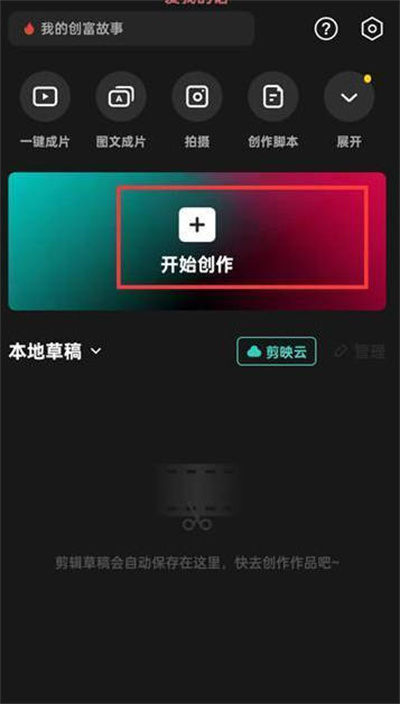
1、开始创作
打开剪映,点击首页【开始创作】,导入素材。
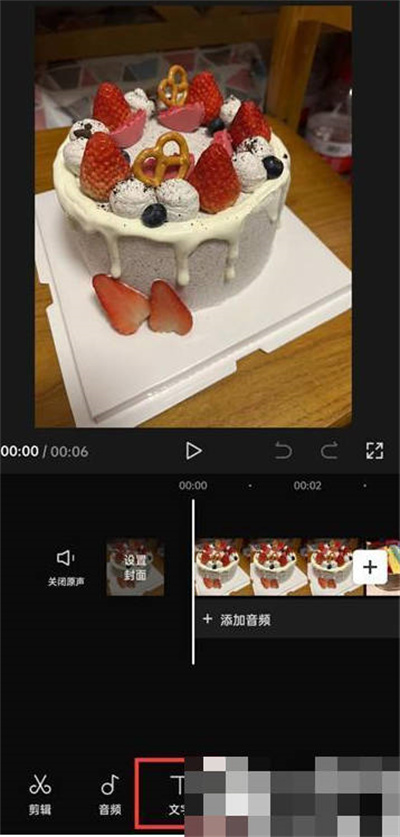
2、进入文字功能
在下方功能栏点击【文字】。
3、新建文本
点击【新建文本】,输入内容。
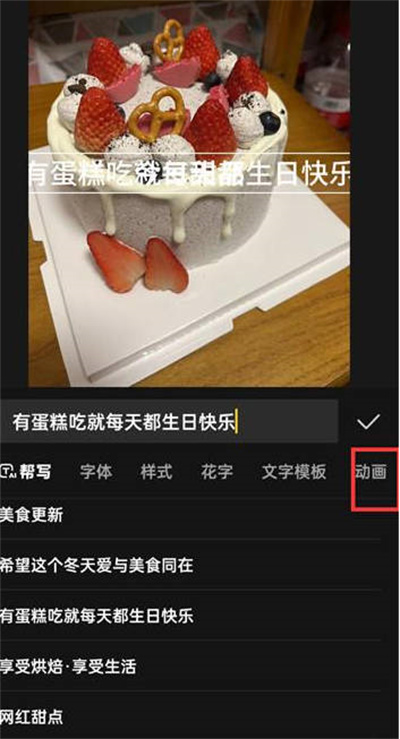
4、设置逐行动画
选中文本,点击右侧【动画】,选择所需的逐行显示动画。
以上就是指玩手游网小编为你带来的《剪映》设置文字逐行显示的全部内容,更多精彩软件教程尽在指玩手游网,感兴趣的小伙伴欢迎点击关注收藏本网站哦。
复制本文链接
本文为指玩手游网所有,未经允许不得转载。










手机剪辑
剪辑
手机工具